

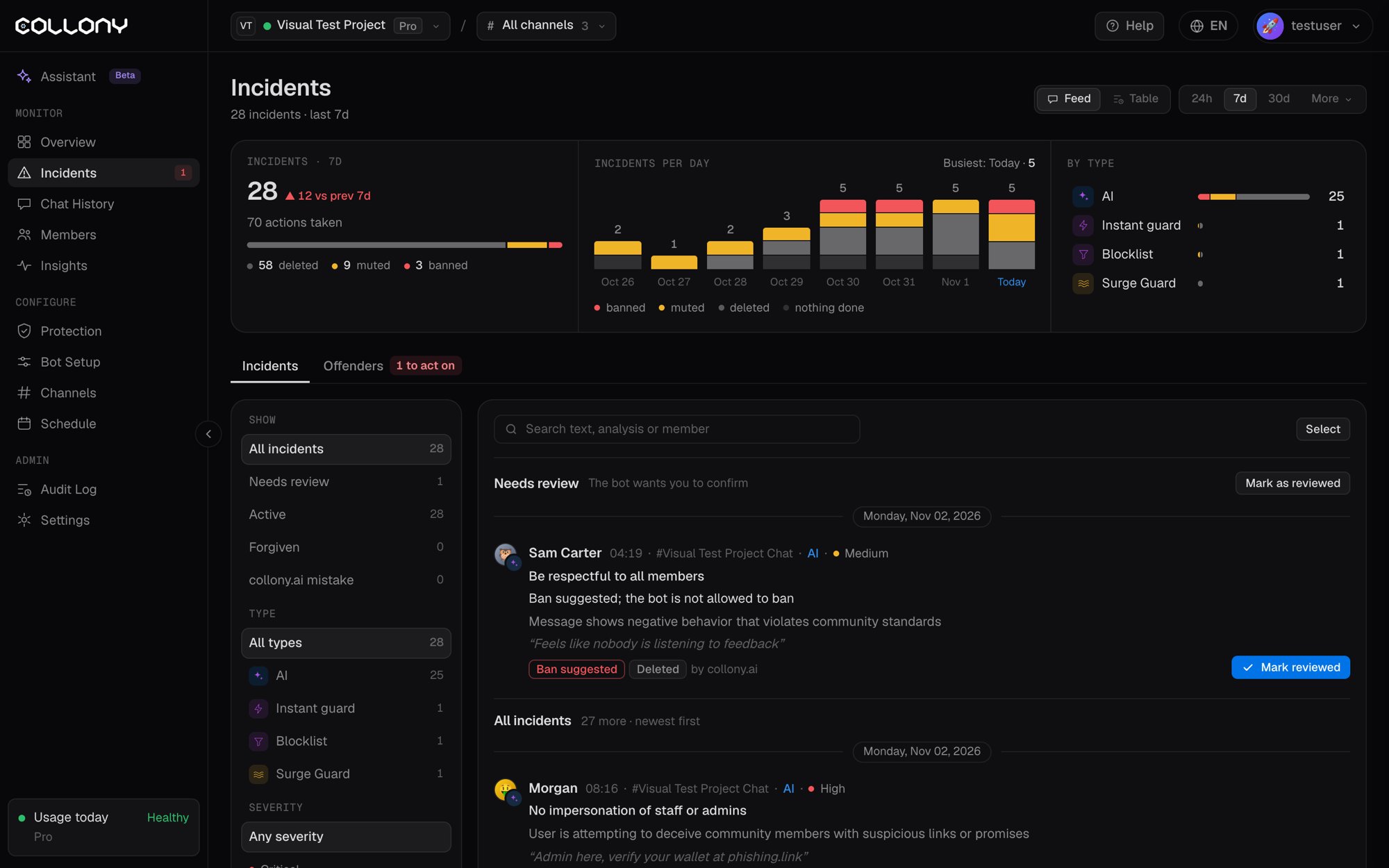
Riepilogo
- Incidenti e azioni intraprese, con la variazione rispetto al periodo precedente
- Totali di eliminati, silenziati e bannati
- Incidenti al giorno, colorati in base a cosa è stato fatto: ban, silenziamento, eliminazione o nulla
- Per tipo: cosa ha individuato ogni caso, come l’IA, l’Instant guard, una blocklist o Surge Guard, con eliminazioni, silenziamenti e ban
Scheda Incidenti
Filtri
Da revisionare
I casi che il bot vuole farti confermare, in cima all’elenco. Per esempio un ban suggerito quando il bot non può bannare da solo (vedi Sanzioni e filtri), o un messaggio segnalato da una blocklist o dal controllo di impersonificazione. Ogni scheda mostra il membro, il canale, cosa lo ha individuato, la regola violata, il motivo del bot, il messaggio e cosa è stato fatto. Usa Segna come revisionato quando il bot ha fatto bene, oppure apri il menu per agire. Seleziona più schede per segnarle come revisionate insieme.Azioni su un incidente
Il menu permette anche di silenziare, eliminare il messaggio e aprire l’incidente, il messaggio o il membro.
Puoi anche perdonare e segnalare errori dalla chat con
/forgive e /fp. Vedi Comandi chat.
Scheda Recidivi
I membri raggruppati per incidenti nel periodo, con il numero di incidenti, l’ultimo incidente, lo stato attuale e cosa suggerisce il bot, per esempio Banna (richiesto dal bot). Agisci dalla riga: apri il membro, silenzia, banna o aggiungi alla whitelist. I membri bannati sono nascosti a meno che tu non scelga di mostrarli.Pagina dell’incidente
Fai clic su Apri incidente per vedere il caso completo:- Il messaggio e il suo punteggio di umore, con traduci e apri su Telegram o Discord
- Cosa è successo: ogni controllo scattato, con il suo punteggio
- Contesto della chat: i messaggi prima e dopo
- Cronologia: quando è stato inviato il messaggio e ogni azione del bot, con i tempi
- Incidente: stato, gravità, cosa lo ha individuato, la regola e il motivo del bot
- Analisi di collony AI: punteggi di violazione delle regole e di malevolenza
- Utente: lo storico del membro, il suo stato e i suoi ruoli, con pulsanti rapidi per i ruoli