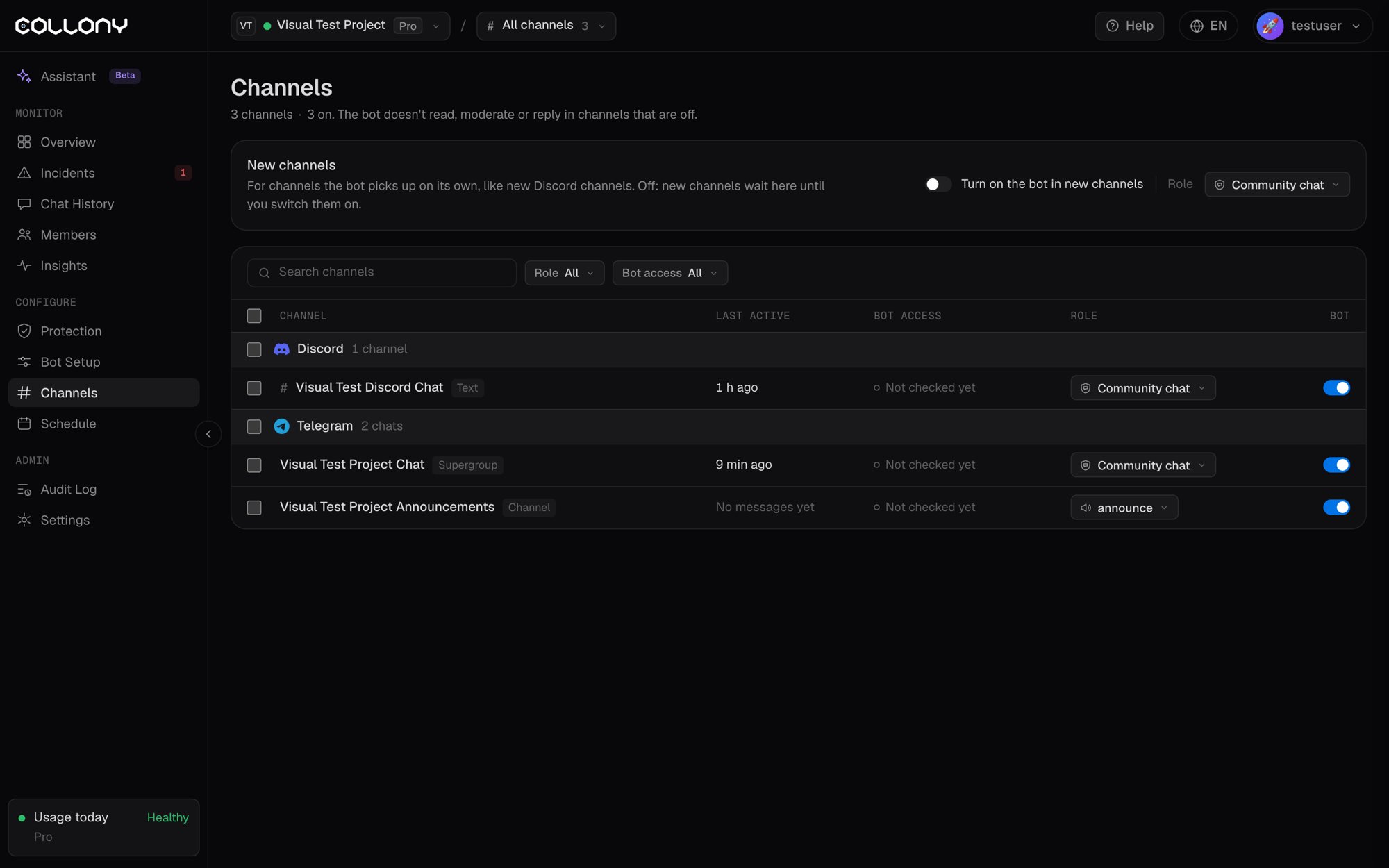
Scegli in quali canali di Telegram e Discord lavora collony.ai e quale canale riceve i report per i moderatori.
La pagina Canali elenca tutti i canali che il bot vede nel progetto attuale, raggruppati per piattaforma. Per ognuno scegli se il bot è attivo e che ruolo ha il canale.Nei canali disattivati il bot non legge, non modera e non risponde. Resta nel gruppo o nel server, ma lì non fa nulla.
Chat della community (predefinito): dove parlano i membri. Il bot protegge la chat e risponde alle domande.
Sì
Sì
Solo sicurezza: il bot rimuove spam e truffe, silenzia e banna, e non risponde mai.
Sì
No
Solo chat e supporto: il bot risponde alle domande e conversa. Qui non modera.
No
Sì
Notifiche per i moderatori: un canale privato per i tuoi moderatori. Il bot pubblica report su cosa ha eliminato, silenziato o bannato.
No
Pubblica report
Fai clic sul ruolo accanto a un canale per cambiarlo. Nei canali in cui il bot risponde, le risposte seguono anche i tuoi Orari e le impostazioni della chat nelle Impostazioni.
Imposta i canali degli annunci e quelli off-topic su Solo sicurezza, così il bot li tiene puliti senza entrare nella conversazione. Crea un canale privato per il tuo team e impostalo su Notifiche per i moderatori per seguire in tempo reale cosa fa il bot.
Filtra l’elenco per Ruolo e Accesso del bot (Accesso completo, Limitato, Nessun accesso, Non ancora verificato). Ogni riga mostra anche il tipo di canale e l’ultima attività.
Un canale con accesso Limitato o Nessun accesso non ha i permessi che servono al bot. Lì la moderazione può fallire finché non sistemi i permessi del bot sulla piattaforma.