

Prima di iniziare
Ti servono:- Un account collony.ai con accesso ad almeno un progetto
- Una di queste app: Claude, ChatGPT, Claude Code, Cursor o VS Code
- L’URL del server:
Collega la tua app di IA
Scegli la tua app e segui i passaggi.- Claude
- ChatGPT
- Claude Code
- Cursor
- VS Code
1
Apri i Connettori
In Claude, vai su Settings, poi Connectors, e fai clic su Add custom connector.
2
Aggiungi collony.ai
Chiamalo Collony e incolla l’URL del server:
https://app.collony.ai/mcp. Fai clic su Add.3
Collega
Fai clic su Connect. Si apre una finestra di collony.ai. Accedi se richiesto.
4
Scegli progetti e accesso
Scegli i progetti che Claude può usare e cosa può fare (vedi Scegli cosa può fare l’app, più sotto). Fai clic su Salva. Torni a Claude.
5
Provalo
Apri una nuova chat e chiedi: “Con Collony, cosa è successo nella mia community questa settimana?”
Scegli cosa può fare l’app
Quando colleghi un’app ne scegli l’accesso. Inizia con poco. Puoi cambiarlo quando vuoi.
Imposti anche:
- Limita silenziamenti e ban: il massimo di silenziamenti e ban che l’app può fare all’ora, per esempio 20. Impedisce a un’IA confusa o ingannata di svuotare la tua chat.
- Scadenza: 30 giorni, 90 giorni, 1 anno o mai. Ricevi un avviso 7 giorni prima che l’accesso scada.
Cosa chiedere
Controllare la community
Controllare la community
- “Cosa è successo nella mia community questa settimana?”
- “Mostrami gli incidenti di oggi e cosa ha fatto il bot.”
- “Quali domande sono rimaste senza risposta negli ultimi 7 giorni?”
- “Chi sono i membri più attivi questo mese?”
Moderare
Moderare
- “Trova il membro che pubblica link di airdrop e silenzialo per 24 ore.”
- “Mostrami i messaggi di @username dell’ultimo giorno.”
Cambiare impostazioni
Cambiare impostazioni
- “Disattiva le risposte in chat il sabato e la domenica.”
- “Attiva Surge Guard nella chat principale.”
- “Blocca il dominio example-scam.xyz.”
Aggiornare ciò che sa il bot
Aggiornare ciò che sa il bot
- “Il nostro lancio è spostato al 14 marzo. Aggiorna la knowledge base.”
- “Aggiungi una risposta alle FAQ: il team non scrive mai per primo in privato.”
Pubblicare come il bot
Pubblicare come il bot
- “Pubblica nella chat principale un promemoria: gli amministratori non scrivono mai per primi in privato.”
- “Programma l’annuncio di un AMA per venerdì alle 14:00 UTC.”
Vedere e annullare ciò che ha fatto
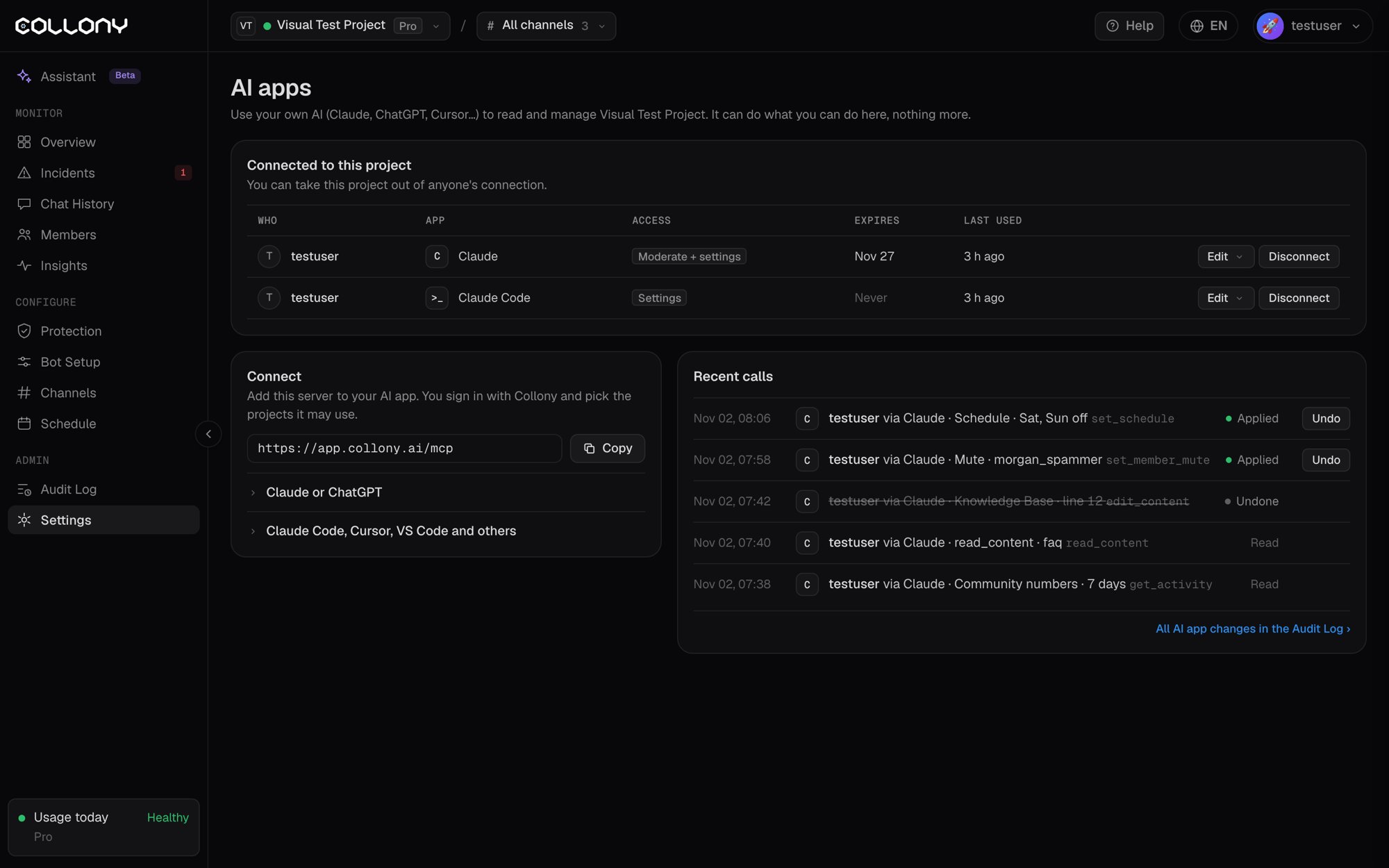
Apri Impostazioni e poi Collega o gestisci le app di IA. In Chiamate recenti vedi ogni chiamata fatta da un’app nel progetto: chi, quale app, cosa ha fatto e se è stata applicata.- Fai clic su Annulla su qualsiasi modifica per ripristinare.
- Ogni modifica è anche nel Registro attività, con il nome dell’app.
- I messaggi che un’app pubblica come il bot compaiono nella Cronologia chat come inviati tramite quell’app.
Gestire o scollegare
La pagina App di IA elenca ogni app collegata al progetto, con chi l’ha collegata, il suo accesso, quando scade e quando è stata usata l’ultima volta.- Modifica cambia progetti, accesso, limiti o scadenza.
- Scollega la rimuove.