

Message
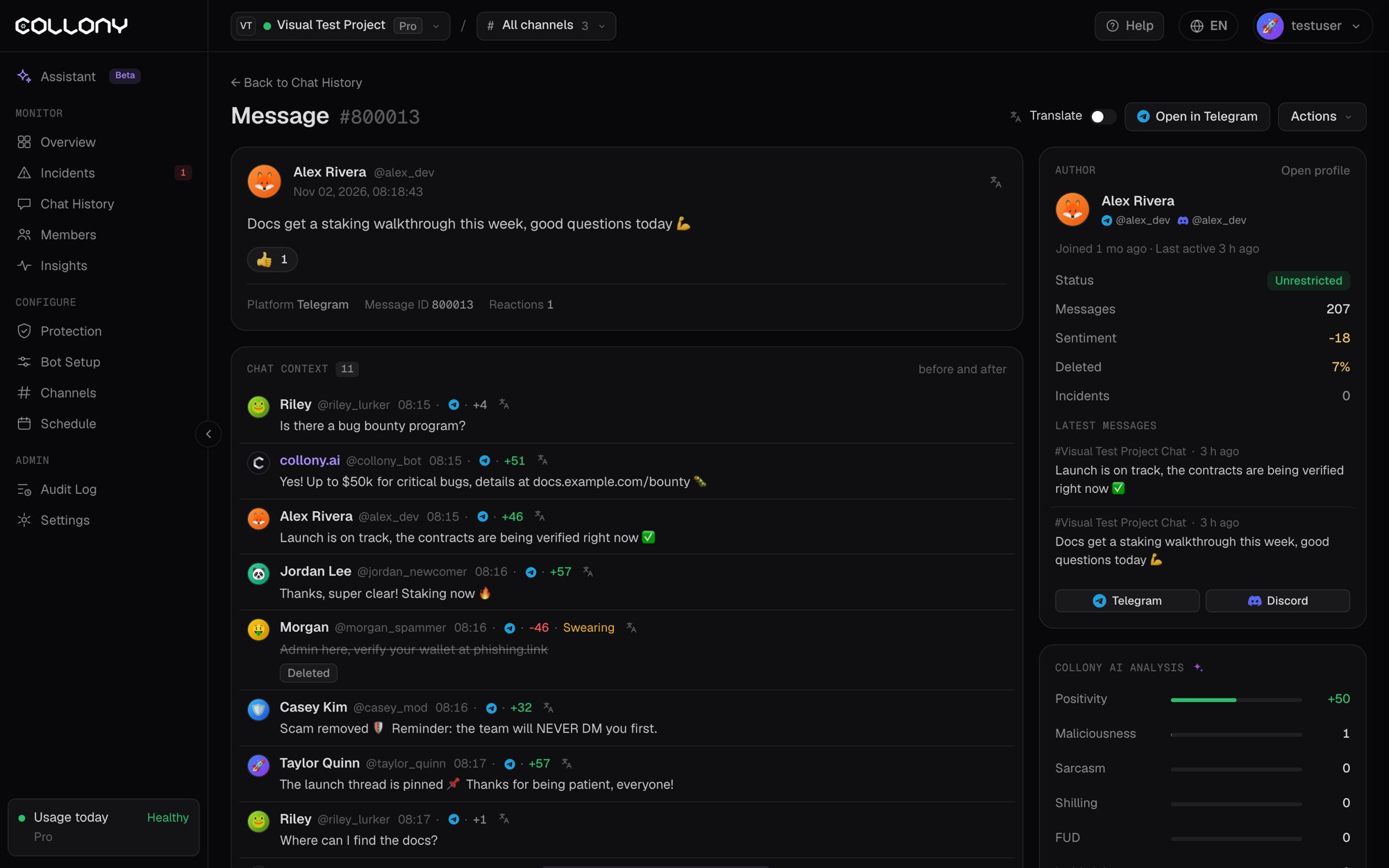
L’auteur, l’heure et le message lui-même, y compris ce à quoi il répondait. Si une personne de votre équipe l’a publié au nom du bot, la page indique qui et comment, par exemple Envoyé via l’assistant.- Traduire affiche le message dans votre langue.
- Ouvrir dans Telegram (ou Discord) vous mène au message sur la plateforme.
Actions
Le menu Actions supprime le message, met l’auteur en sourdine 24 heures (par défaut), 1 heure ou 7 jours, le bannit ou ouvre son profil. Si le message a donné lieu à un cas de modération, l’incident s’affiche aussi ici. Cliquez sur Ouvrir l’incident pour voir le cas complet.Auteur
La date d’arrivée de l’auteur, sa dernière activité, son statut, son nombre de messages, son humeur, la part de messages supprimés, ses incidents et ses derniers messages. Cliquez sur Ouvrir le profil pour voir son profil complet.Analyse de collony AI
Les scores que collony.ai a attribués au message :
Des étiquettes comme Question, Explication, Technique, Social, Contient un mème et Contient des grossièretés indiquent le sujet du message.