

Avant de commencer
Il vous faut :- Un compte collony.ai avec accès à au moins un projet
- L’une de ces apps : Claude, ChatGPT, Claude Code, Cursor ou VS Code
- L’URL du serveur :
Connectez votre app IA
Choisissez votre app et suivez les étapes.- Claude
- ChatGPT
- Claude Code
- Cursor
- VS Code
1
Ouvrez Connecteurs
Dans Claude, allez dans Settings, puis Connectors, et cliquez sur Add custom connector.
2
Ajoutez collony.ai
Nommez-le Collony et collez l’URL du serveur :
https://app.collony.ai/mcp. Cliquez sur Add.3
Connectez
Cliquez sur Connect. Une fenêtre collony.ai s’ouvre. Connectez-vous si on vous le demande.
4
Choisissez les projets et l'accès
Choisissez les projets que Claude peut utiliser et ce qu’il peut faire (voir Choisir ce que l’app peut faire, plus bas). Cliquez sur Enregistrer. Vous revenez dans Claude.
5
Essayez
Ouvrez une nouvelle conversation et demandez : “Avec Collony, que s’est-il passé dans ma communauté cette semaine ?”
Choisir ce que l’app peut faire
À la connexion, vous choisissez l’accès de cette app. Commencez petit. Vous pouvez le changer à tout moment.
Vous réglez aussi :
- Limiter les mises en sourdine et bannissements : le maximum que l’app peut faire par heure, par exemple 20. Cela empêche une IA perdue ou manipulée de vider votre chat.
- Expiration : 30 jours, 90 jours, 1 an ou jamais. Vous êtes prévenu 7 jours avant la fin de l’accès.
Quoi lui demander
Suivre votre communauté
Suivre votre communauté
- “Que s’est-il passé dans ma communauté cette semaine ?”
- “Montre-moi les incidents du jour et ce qu’a fait le bot.”
- “Quelles questions sont restées sans réponse ces 7 derniers jours ?”
- “Qui sont les membres les plus actifs ce mois-ci ?”
Modérer
Modérer
- “Trouve le membre qui publie des liens d’airdrop et mets-le en sourdine 24 heures.”
- “Montre les messages de @identifiant du dernier jour.”
Modifier des paramètres
Modifier des paramètres
- “Désactive les réponses dans le chat le samedi et le dimanche.”
- “Active Surge Guard dans le chat principal.”
- “Bloque le domaine example-scam.xyz.”
Mettre à jour ce que sait le bot
Mettre à jour ce que sait le bot
- “Notre lancement est décalé au 14 mars. Mets à jour la base de connaissances.”
- “Ajoute une réponse à la FAQ : l’équipe n’écrit jamais en premier en privé.”
Publier au nom du bot
Publier au nom du bot
- “Publie un rappel dans le chat principal : les administrateurs n’écrivent jamais en premier en privé.”
- “Programme l’annonce d’un AMA pour vendredi à 14:00 UTC.”
Voir et annuler ce qu’elle a fait
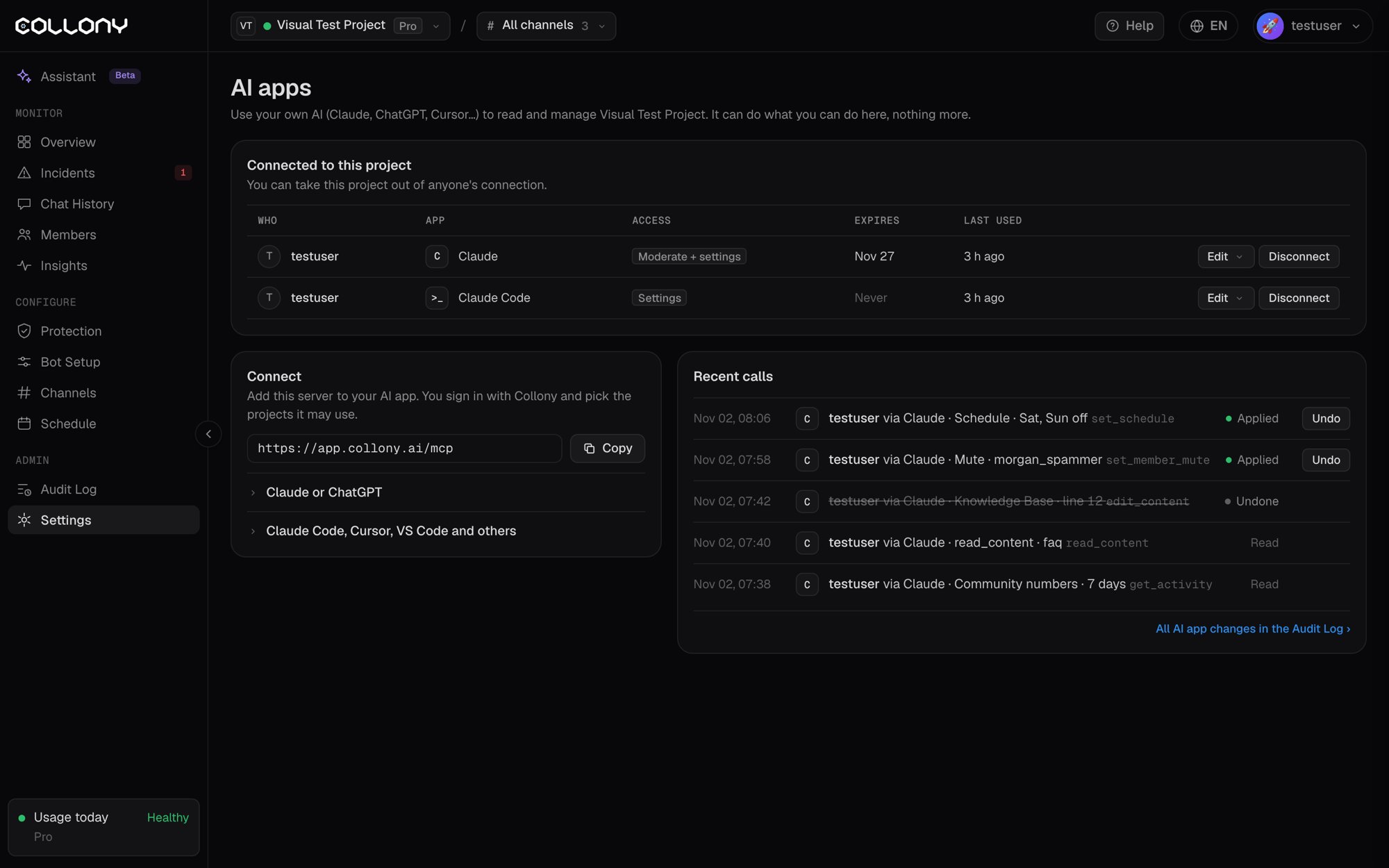
Ouvrez Paramètres puis Connecter ou gérer les apps IA. Sous Appels récents, vous voyez chaque appel fait par une app dans le projet : qui, quelle app, ce qu’elle a fait et si c’est appliqué.- Cliquez sur Annuler sur n’importe quelle modification pour revenir en arrière.
- Chaque modification figure aussi dans le Journal d’audit, marquée avec le nom de l’app.
- Les messages qu’une app publie au nom du bot apparaissent dans l’Historique du chat comme envoyés via cette app.
Gérer ou déconnecter
La page Apps IA liste chaque app connectée au projet, avec qui l’a connectée, son accès, sa date d’expiration et sa dernière utilisation.- Modifier change ses projets, son accès, ses limites ou son expiration.
- Déconnecter la retire.