

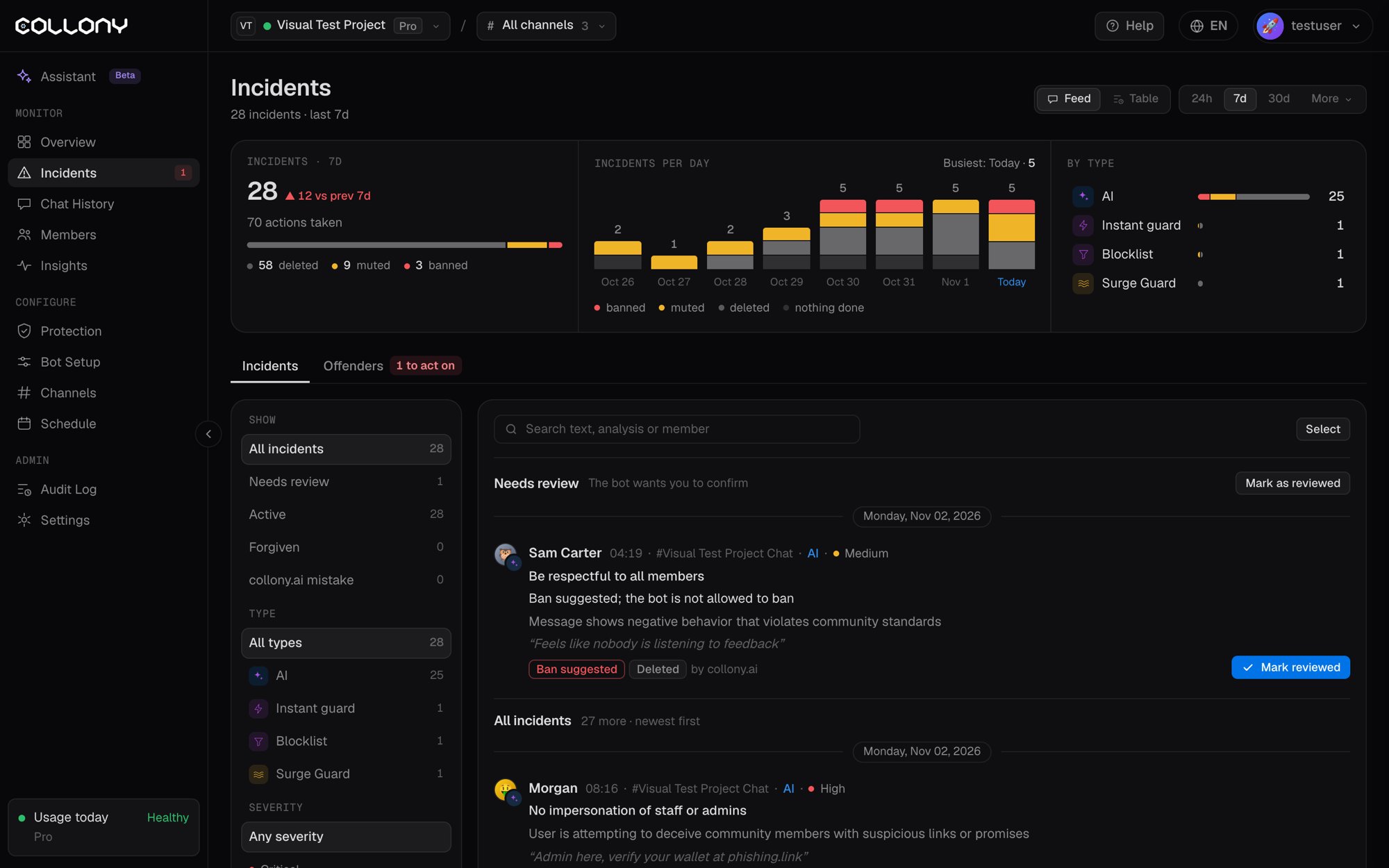
Résumé
- Incidents et actions menées, avec l’évolution par rapport à la période précédente
- Nombre de suppressions, de mises en sourdine et de bannissements
- Incidents par jour, en couleur selon ce qui a été fait : bannissement, sourdine, suppression ou rien
- Par type : ce qui a repéré chaque cas, comme l’IA, l’Instant guard, une liste de blocage ou Surge Guard, avec ses suppressions, mises en sourdine et bannissements
Onglet Incidents
Filtres
À vérifier
Les cas que le bot veut vous faire confirmer, en haut de la liste. Par exemple une suggestion de bannissement quand le bot n’a pas le droit de bannir seul (voir Sanctions et filtres), ou un message signalé par une liste de blocage ou par la vérification d’usurpation. Chaque carte indique le membre, le canal, ce qui l’a repéré, la règle enfreinte, la raison donnée par le bot, le message et ce qui a été fait. Utilisez Marquer comme vérifié quand le bot a eu raison, ou ouvrez le menu pour agir. Sélectionnez plusieurs cartes pour les marquer comme vérifiées ensemble.Actions sur un incident
Le menu permet aussi de mettre en sourdine, de supprimer le message et d’ouvrir l’incident, le message ou le membre.
Vous pouvez aussi pardonner et marquer des erreurs depuis le chat avec
/forgive et /fp. Voir Commandes du chat.
Onglet Récidivistes
Les membres regroupés par incidents sur la période, avec leur nombre d’incidents, leur dernier incident, leur statut actuel et la suggestion du bot, par exemple Bannir (demandé par le bot). Agissez depuis la ligne : ouvrir le membre, mettre en sourdine, bannir ou ajouter à la liste blanche. Les membres bannis sont masqués sauf si vous choisissez de les afficher.Page de l’incident
Cliquez sur Ouvrir l’incident pour voir le cas complet :- Le message et son score d’humeur, avec traduire et ouvrir dans Telegram ou Discord
- Ce qui s’est passé : chaque vérification déclenchée, avec son score
- Contexte du chat : les messages d’avant et d’après
- Chronologie : l’envoi du message et chaque action du bot, avec les délais
- Incident : état, gravité, ce qui l’a repéré, la règle et la raison du bot
- Analyse de collony AI : scores d’infraction aux règles et de malveillance
- Utilisateur : l’historique du membre, son statut et ses rôles, avec des boutons de rôle rapides