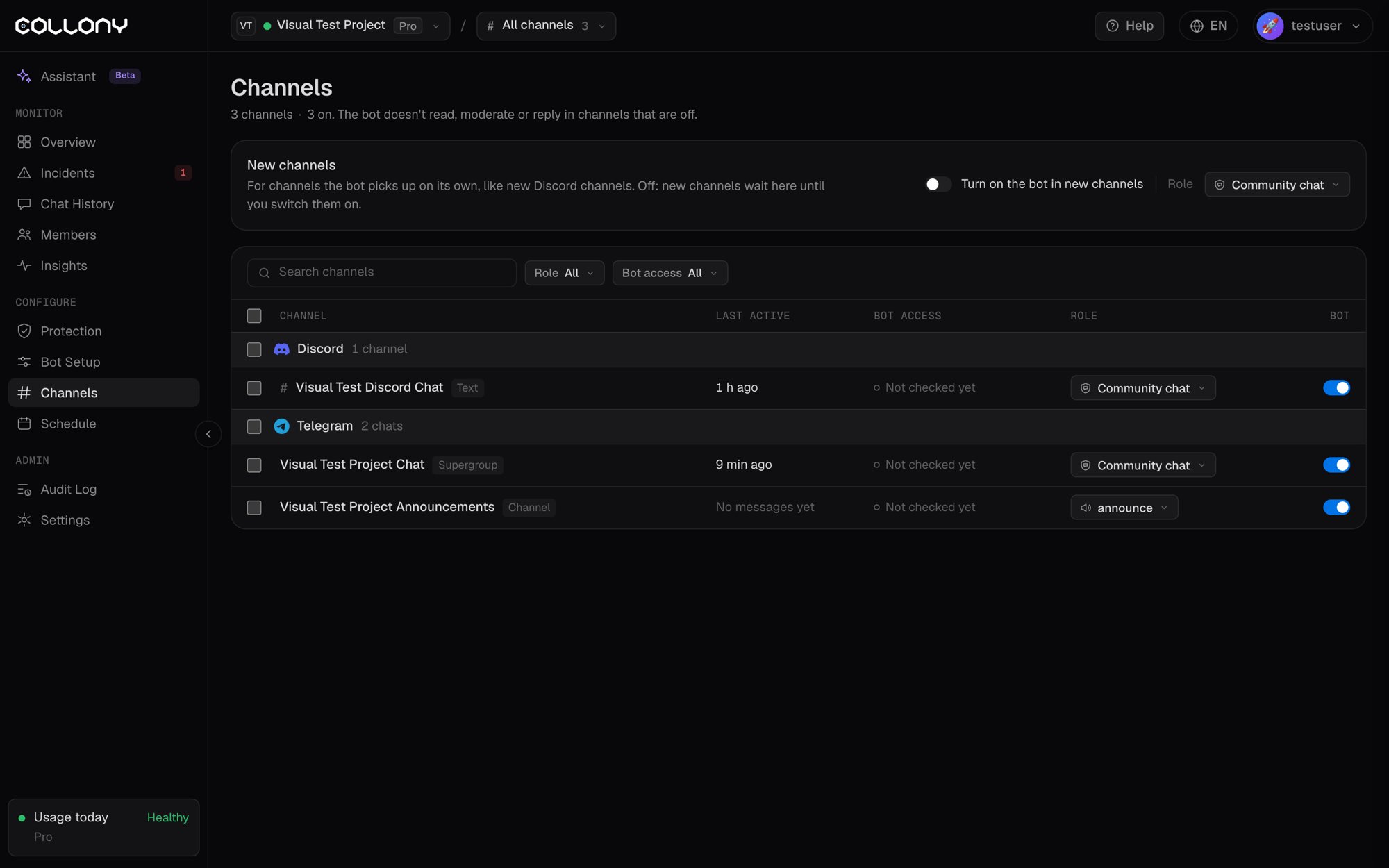
Elige en qué canales de Telegram y Discord trabaja collony.ai y qué canal recibe los informes para moderadores.
La página Canales muestra todos los canales que el bot puede ver en el proyecto actual, agrupados por plataforma. En cada uno eliges si el bot está activo y qué rol tiene el canal.El bot no lee, no modera ni responde en los canales desactivados. Sigue en el grupo o servidor, pero no hace nada allí.
Chat de la comunidad (predeterminado): donde hablan los miembros. El bot protege el chat y responde preguntas.
Sí
Sí
Solo seguridad: el bot elimina spam y estafas, silencia y banea, y nunca responde.
Sí
No
Solo chat y soporte: el bot responde preguntas y conversa. Aquí no modera.
No
Sí
Notificaciones para moderadores: un canal privado para tus moderadores. El bot publica informes de lo que eliminó, silenció o baneó.
No
Publica informes
Haz clic en el rol junto a un canal para cambiarlo. En los canales donde el bot responde, las respuestas también siguen tu Horario y los ajustes de chat en Ajustes.
Pon los canales de anuncios y off-topic en Solo seguridad para que el bot los mantenga limpios sin unirse a la conversación. Crea un canal privado para tu equipo y ponlo en Notificaciones para moderadores para seguir lo que hace el bot en tiempo real.
Filtra la lista por Rol y Acceso del bot (Acceso completo, Limitado, Sin acceso, Aún sin comprobar). Cada fila muestra también el tipo de canal y su última actividad.
Un canal con acceso Limitado o Sin acceso no tiene permisos que el bot necesita. La moderación puede fallar ahí hasta que corrijas los permisos del bot en la plataforma.