

Antes de empezar
Necesitas:- Una cuenta de collony.ai con acceso a al menos un proyecto
- Una de estas apps: Claude, ChatGPT, Claude Code, Cursor o VS Code
- La URL del servidor:
Conecta tu app de IA
Elige tu app y sigue los pasos.- Claude
- ChatGPT
- Claude Code
- Cursor
- VS Code
1
Abre Conectores
En Claude, ve a Settings, luego Connectors, y haz clic en Add custom connector.
2
Añade collony.ai
Llámalo Collony y pega la URL del servidor:
https://app.collony.ai/mcp. Haz clic en Add.3
Conecta
Haz clic en Connect. Se abre una ventana de collony.ai. Inicia sesión si te lo pide.
4
Elige proyectos y acceso
Elige los proyectos que puede usar Claude y lo que puede hacer (consulta Elige qué puede hacer la app, más abajo). Haz clic en Guardar. Vuelves a Claude.
5
Pruébalo
Abre un chat nuevo y pregunta: “Usando Collony, ¿qué pasó en mi comunidad esta semana?”
Elige qué puede hacer la app
Al conectar, eliges el acceso de esa app. Empieza con poco. Puedes cambiarlo cuando quieras.
También fijas:
- Limitar silencios y baneos: el máximo de silencios y baneos que la app puede hacer por hora, por ejemplo 20. Evita que una IA confundida o engañada arrase tu chat.
- Caducidad: 30 días, 90 días, 1 año o nunca. Recibes un aviso 7 días antes de que termine el acceso.
Qué pedirle
Revisar tu comunidad
Revisar tu comunidad
- “¿Qué pasó en mi comunidad esta semana?”
- “Muéstrame los incidentes de hoy y lo que hizo el bot.”
- “¿Qué preguntas quedaron sin respuesta en los últimos 7 días?”
- “¿Quiénes son los miembros más activos este mes?”
Moderar
Moderar
- “Busca al miembro que publica enlaces de airdrops y siléncialo 24 horas.”
- “Muéstrame los mensajes de @usuario del último día.”
Cambiar ajustes
Cambiar ajustes
- “Desactiva las respuestas en el chat el sábado y el domingo.”
- “Activa Surge Guard en el chat principal.”
- “Bloquea el dominio example-scam.xyz.”
Actualizar lo que sabe el bot
Actualizar lo que sabe el bot
- “Nuestro lanzamiento pasó al 14 de marzo. Actualiza la base de conocimiento.”
- “Añade una respuesta a las FAQ: el equipo nunca escribe primero por privado.”
Publicar como el bot
Publicar como el bot
- “Publica un recordatorio en el chat principal de que los administradores nunca escriben primero por privado.”
- “Programa un anuncio del AMA para el viernes a las 14:00 UTC.”
Ver y deshacer lo que hizo
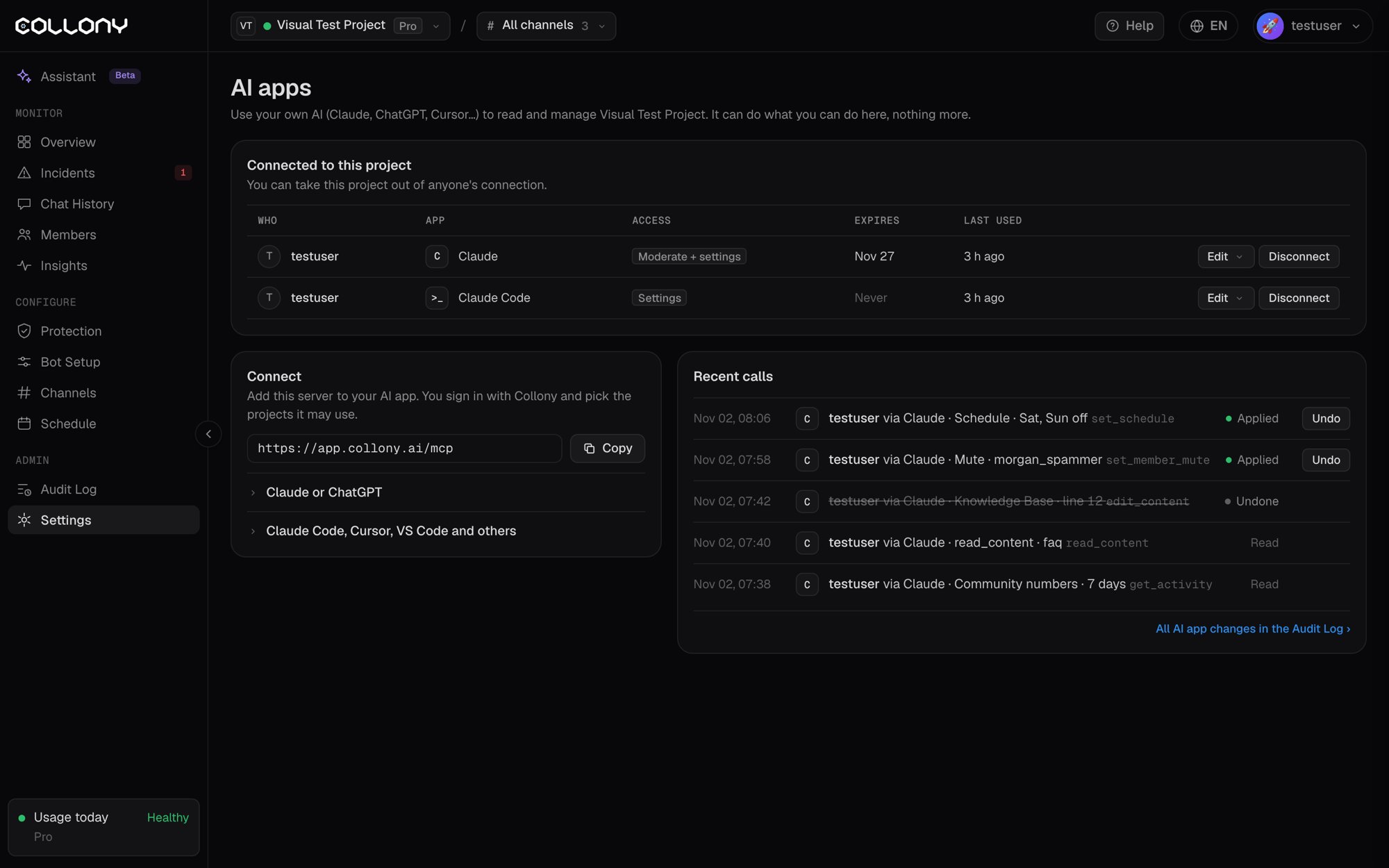
Abre Ajustes y luego Conectar o gestionar apps de IA. En Llamadas recientes ves cada llamada que hizo una app en el proyecto: quién, qué app, qué hizo y si se aplicó.- Haz clic en Deshacer en cualquier cambio para revertirlo.
- Cada cambio también está en el Registro de auditoría, marcado con el nombre de la app.
- Los mensajes que una app publica como el bot aparecen en el Historial del chat como enviados mediante esa app.
Gestionar o desconectar
La página Apps de IA lista cada app conectada al proyecto, con quién la conectó, su acceso, cuándo caduca y cuándo se usó por última vez.- Editar cambia sus proyectos, acceso, límites o caducidad.
- Desconectar la quita.