

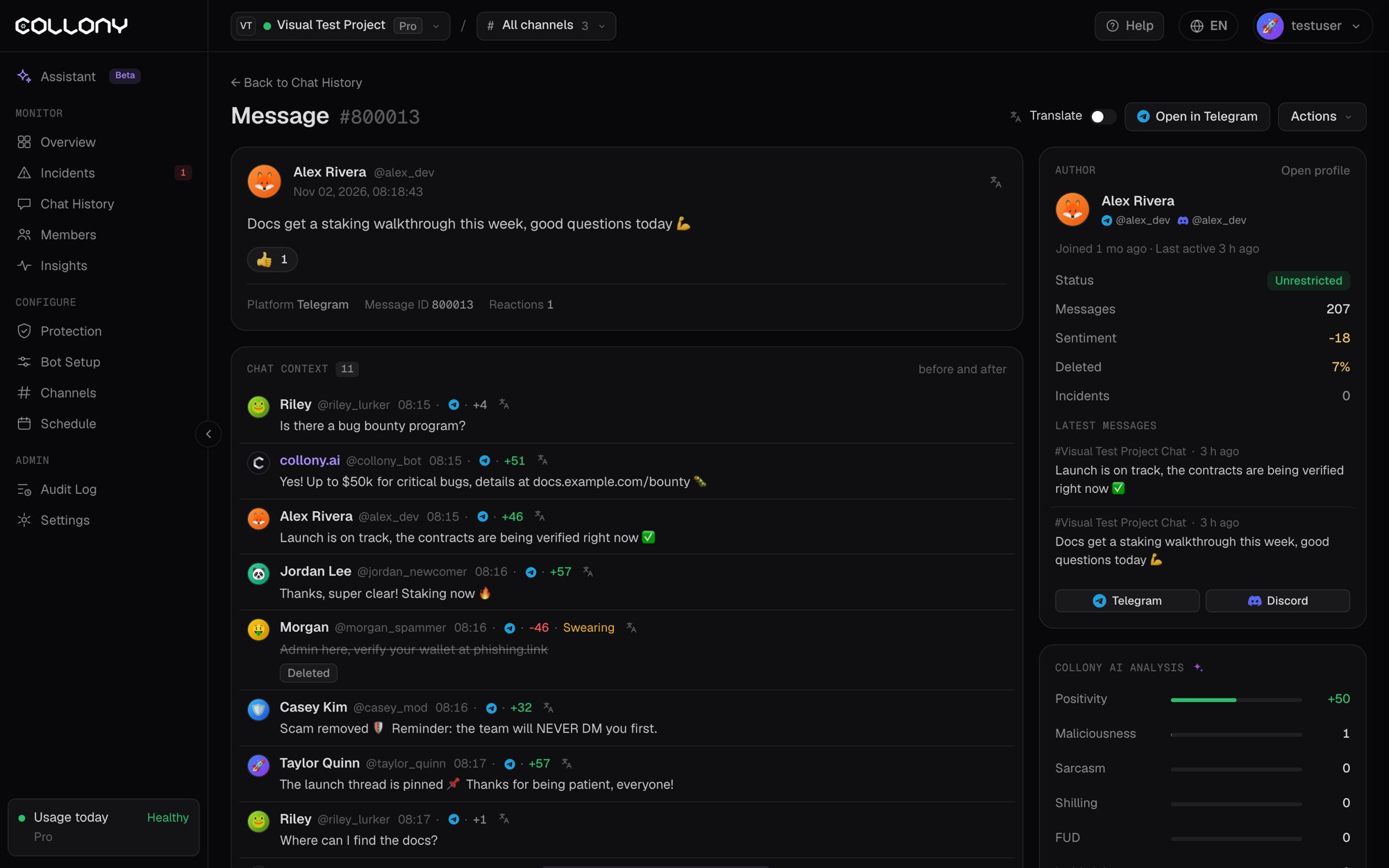
訊息
傳送者、時間和訊息本身,包括它回覆的內容。如果是你團隊的人以機器人身分發布的,會顯示是誰以及傳送方式,例如 透過助理傳送。- 翻譯 以你的語言顯示訊息。
- 在 Telegram 中開啟(或 Discord)跳至平台上的這則訊息。
操作
操作 選單可以刪除訊息、將傳送者禁言 24 小時(預設)、1 小時或 7 天、封鎖傳送者或開啟其個人資料。 如果這則訊息引發了管理案例,事件也會顯示在這裡。點擊 開啟事件 查看完整案例。作者
傳送者的加入日期、最近活動、狀態、訊息數、情緒、被刪訊息佔比、事件和最新訊息。點擊 開啟個人資料 查看其 完整個人資料。collony AI 分析
collony.ai 給這則訊息的分數:
提問、說明、技術、社交、含迷因、含髒話等標籤顯示訊息的話題。