

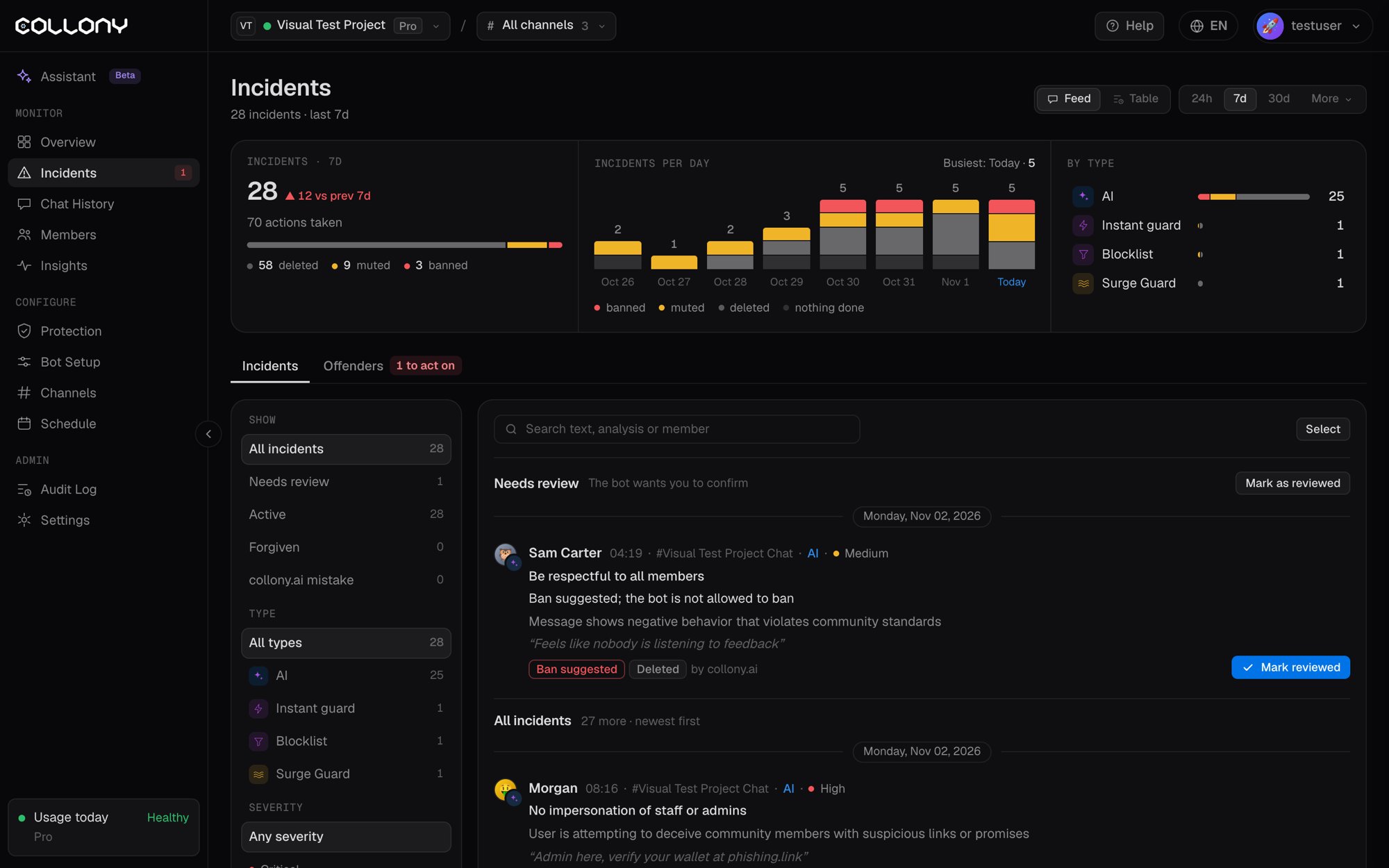
摘要
- 事件數和已執行操作,以及與上一週期相比的變化
- 刪除、禁言和封鎖的數量
- 每日事件,依處理方式著色:封鎖、禁言、刪除或未處理
- 依類型:每個案例由什麼攔截,例如 AI、Instant guard、封鎖清單或 Surge Guard,以及各自的刪除、禁言和封鎖數量
事件分頁
篩選器
待審查
機器人希望你確認的案例,位於清單頂部。例如機器人無權自行封鎖時出現的 建議封鎖(請參閱 處罰與過濾),或被封鎖清單、冒充偵測標記的訊息。 每張卡片顯示成員、頻道、攔截來源、違反的規則、機器人的理由、訊息內容和已執行的操作。如果機器人判斷正確,點擊 標記為已審查,或開啟選單進行處理。可以選取多張卡片一起標記。事件操作
選單中還有禁言、刪除訊息,以及開啟事件、訊息或成員的連結。
你也可以在聊天中使用
/forgive 和 /fp 原諒或標記誤判。請參閱 聊天指令。
違規者分頁
依時間範圍內的事件將成員分組,顯示事件數、最近一次事件、目前狀態和機器人的建議,例如 封鎖(機器人請求)。可直接在該列操作:開啟成員、禁言、封鎖或加入白名單。已封鎖的成員預設隱藏,可以選擇顯示。事件詳情頁
點擊 開啟事件 查看完整案例:- 訊息 及其情緒分數,可翻譯,也可在 Telegram 或 Discord 中開啟
- 發生了什麼:每項觸發的檢查及其分數
- 聊天脈絡:前後的訊息
- 時間軸:訊息傳送時間以及機器人每次操作的時間
- 事件:狀態、嚴重程度、攔截來源、規則和機器人的理由
- collony AI 分析:違規分數和惡意分數
- 使用者:成員的紀錄、狀態和角色,以及快速設定角色的按鈕