

開始之前
你需要:- 一個至少可存取一個專案的 collony.ai 帳號
- 以下任一應用程式:Claude、ChatGPT、Claude Code、Cursor 或 VS Code
- 伺服器 URL:
連接你的 AI 應用程式
選擇你的應用程式並依步驟操作。- Claude
- ChatGPT
- Claude Code
- Cursor
- VS Code
1
開啟 Connectors
在 Claude 中前往 Settings,然後 Connectors,點擊 Add custom connector。
2
新增 collony.ai
命名為 Collony 並貼上伺服器 URL:
https://app.collony.ai/mcp。點擊 Add。3
連接
點擊 Connect。會開啟一個 collony.ai 視窗。如果要求登入,請登入。
4
選擇專案和權限
選擇 Claude 可以使用的專案以及它可以做什麼(請參閱下方「選擇應用程式可以做什麼」)。點擊 儲存,你會被帶回 Claude。
5
試試看
開始新對話並問:「用 Collony 看看,這週我的社群發生了什麼?」
選擇應用程式可以做什麼
連接時,你為該應用程式選擇權限。從小範圍開始,隨時可以變更。
你還可以設定:
- 禁言和封鎖上限:應用程式每小時最多可以執行的禁言和封鎖次數,例如 20。可以防止被誤導或被欺騙的 AI 清空你的聊天。
- 有效期:30 天、90 天、1 年或永不到期。權限到期前 7 天你會收到提醒。
可以問什麼
查看社群情況
查看社群情況
- 「這週我的社群發生了什麼?」
- 「顯示今天的事件以及機器人做了什麼。」
- 「過去 7 天哪些問題沒人回答?」
- 「這個月最活躍的成員是誰?」
管理
管理
- 「找到發空投連結的成員,禁言 24 小時。」
- 「顯示 @username 過去一天的訊息。」
修改設定
修改設定
- 「週六和週日關閉聊天回覆。」
- 「為主聊天開啟 Surge Guard。」
- 「封鎖網域 example-scam.xyz。」
更新機器人的知識
更新機器人的知識
- 「我們的發布日改到了 3 月 14 日,更新知識庫。」
- 「新增一條 FAQ:團隊從不主動私訊。」
以機器人身分發布
以機器人身分發布
- 「在主聊天發一則提醒:管理員從不主動私訊。」
- 「排程週五 14:00 UTC 發布 AMA 公告。」
查看並撤銷應用程式的操作
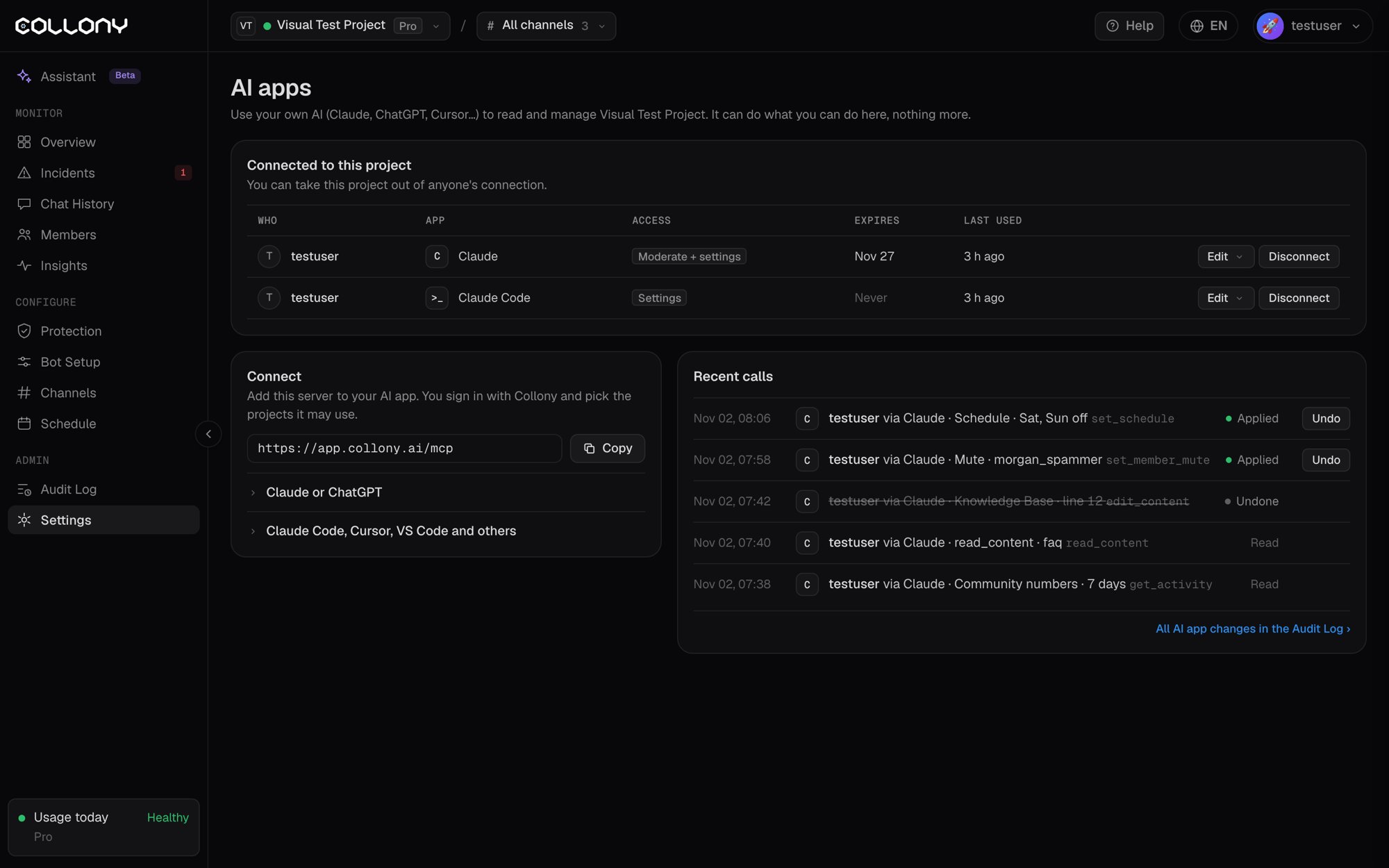
開啟 偏好設定,然後 連接或管理 AI 應用程式。在 最近呼叫 中可以看到應用程式在專案中的每次呼叫:誰、哪個應用程式、做了什麼,以及是否已生效。 成員訊息被視為不可信。應用程式絕不會因為某則成員訊息的要求而禁言、封鎖或發布。管理或中斷連接
AI 應用程式頁面列出連接到專案的所有應用程式,以及連接者、權限、到期時間和最後使用時間。- 編輯 可修改其專案、權限、上限或有效期。
- 中斷連接 會將其移除。