

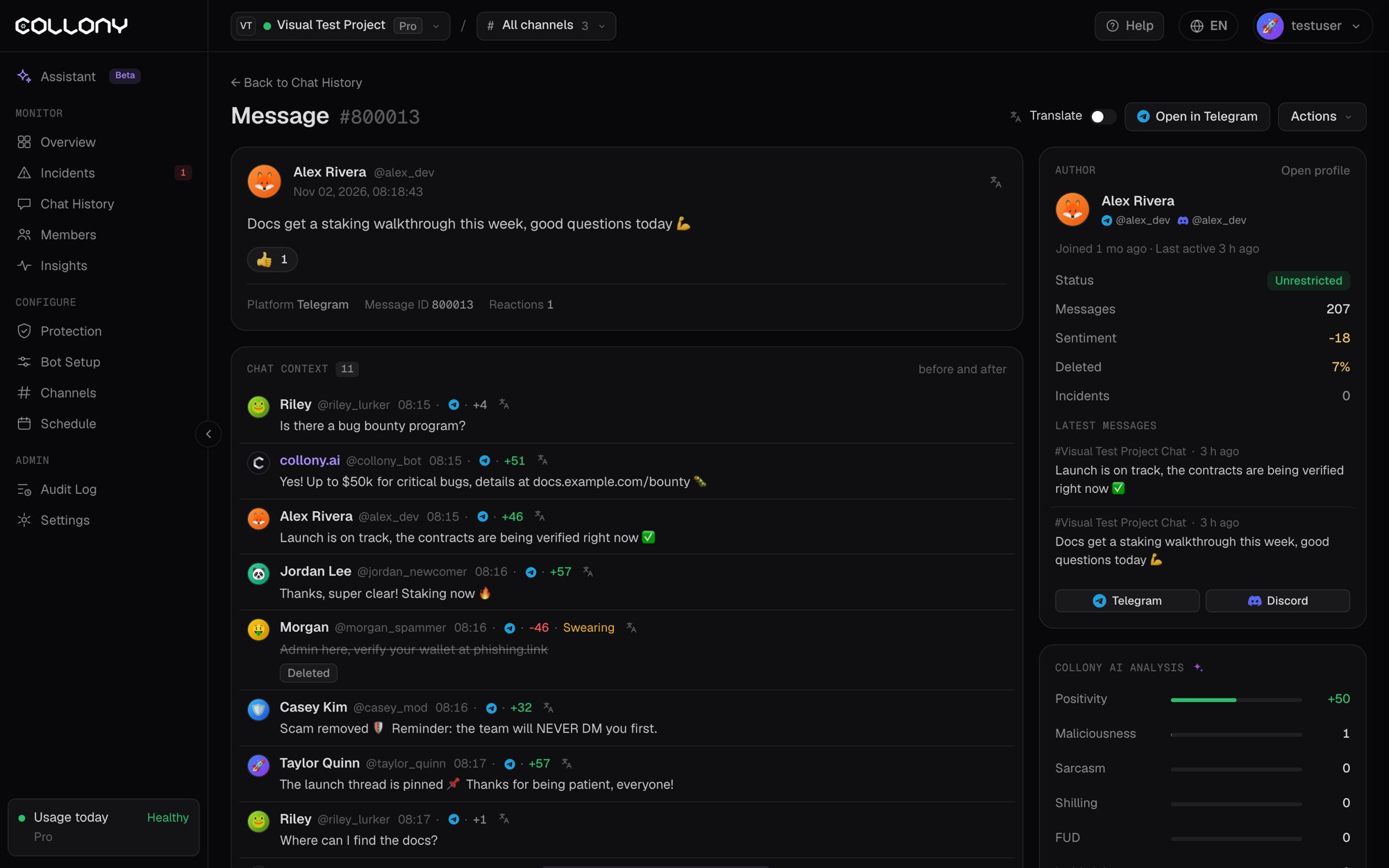
Повідомлення
Відправник, час і саме повідомлення, зокрема на що воно відповідало. Якщо хтось із вашої команди опублікував його від імені бота, видно хто і як, наприклад Надіслано через асистента.- Перекласти показує повідомлення вашою мовою.
- Відкрити в Telegram (або Discord) веде до повідомлення на платформі.
Дії
Меню Дії видаляє повідомлення, мутить відправника на 24 години (за замовчуванням), 1 годину чи 7 днів, банить його або відкриває його профіль. Якщо повідомлення призвело до випадку модерації, інцидент також показано тут. Натисніть Відкрити інцидент, щоб побачити весь випадок.Автор
Дата приєднання, остання активність, статус, кількість повідомлень, настрій, частка видалених повідомлень, інциденти та останні повідомлення відправника. Натисніть Відкрити профіль, щоб побачити повний профіль.Аналіз collony AI
Оцінки, які collony.ai дав повідомленню:
Мітки на кшталт Запитання, Пояснення, Технічне, Соціальне, Має мем і Містить лайку показують тему повідомлення.