

Перш ніж почати
Вам потрібно:- Акаунт collony.ai з доступом хоча б до одного проєкту
- Один із цих застосунків: Claude, ChatGPT, Claude Code, Cursor або VS Code
- URL сервера:
Підключіть свій ШІ-застосунок
Оберіть застосунок і виконайте кроки.- Claude
- ChatGPT
- Claude Code
- Cursor
- VS Code
1
Відкрийте Connectors
У Claude перейдіть у Settings, потім Connectors, і натисніть Add custom connector.
2
Додайте collony.ai
Назвіть його Collony і вставте URL сервера:
https://app.collony.ai/mcp. Натисніть Add.3
Підключіть
Натисніть Connect. Відкриється вікно collony.ai. Увійдіть, якщо попросять.
4
Оберіть проєкти та доступ
Оберіть проєкти, які може використовувати Claude, і що йому дозволено (див. «Оберіть, що може застосунок» нижче). Натисніть Зберегти. Ви повернетеся до Claude.
5
Спробуйте
Почніть новий чат і запитайте: «Через Collony: що було в моїй спільноті цього тижня?»
Оберіть, що може застосунок
Під час підключення ви обираєте доступ для цього застосунку. Почніть із мінімуму. Змінити його можна будь-коли.
Також ви задаєте:
- Ліміт мутів і банів: максимум мутів і банів за годину, наприклад 20. Це не дасть заплутаному чи обманутому ШІ вичистити ваш чат.
- Термін дії: 30 днів, 90 днів, 1 рік або безстроково. За 7 днів до закінчення доступу ви отримаєте попередження.
Що запитати
Перевірити спільноту
Перевірити спільноту
- «Що було в моїй спільноті цього тижня?»
- «Покажи сьогоднішні інциденти і що зробив бот.»
- «Які запитання залишилися без відповіді за останні 7 днів?»
- «Хто найактивніші учасники цього місяця?»
Модерувати
Модерувати
- «Знайди учасника, який кидає посилання на ейрдропи, і замуть його на 24 години.»
- «Покажи повідомлення від @username за останній день.»
Змінити налаштування
Змінити налаштування
- «Вимкни відповіді в чаті у суботу та неділю.»
- «Увімкни Surge Guard для головного чату.»
- «Заблокуй домен example-scam.xyz.»
Оновити знання бота
Оновити знання бота
- «Наш запуск перенесли на 14 березня. Онови базу знань.»
- «Додай відповідь у FAQ: команда ніколи не пише в особисті першою.»
Публікувати від імені бота
Публікувати від імені бота
- «Нагадай у головному чаті, що адміни ніколи не пишуть у особисті першими.»
- «Заплануй оголошення про AMA на п’ятницю о 14:00 UTC.»
Перегляд і скасування
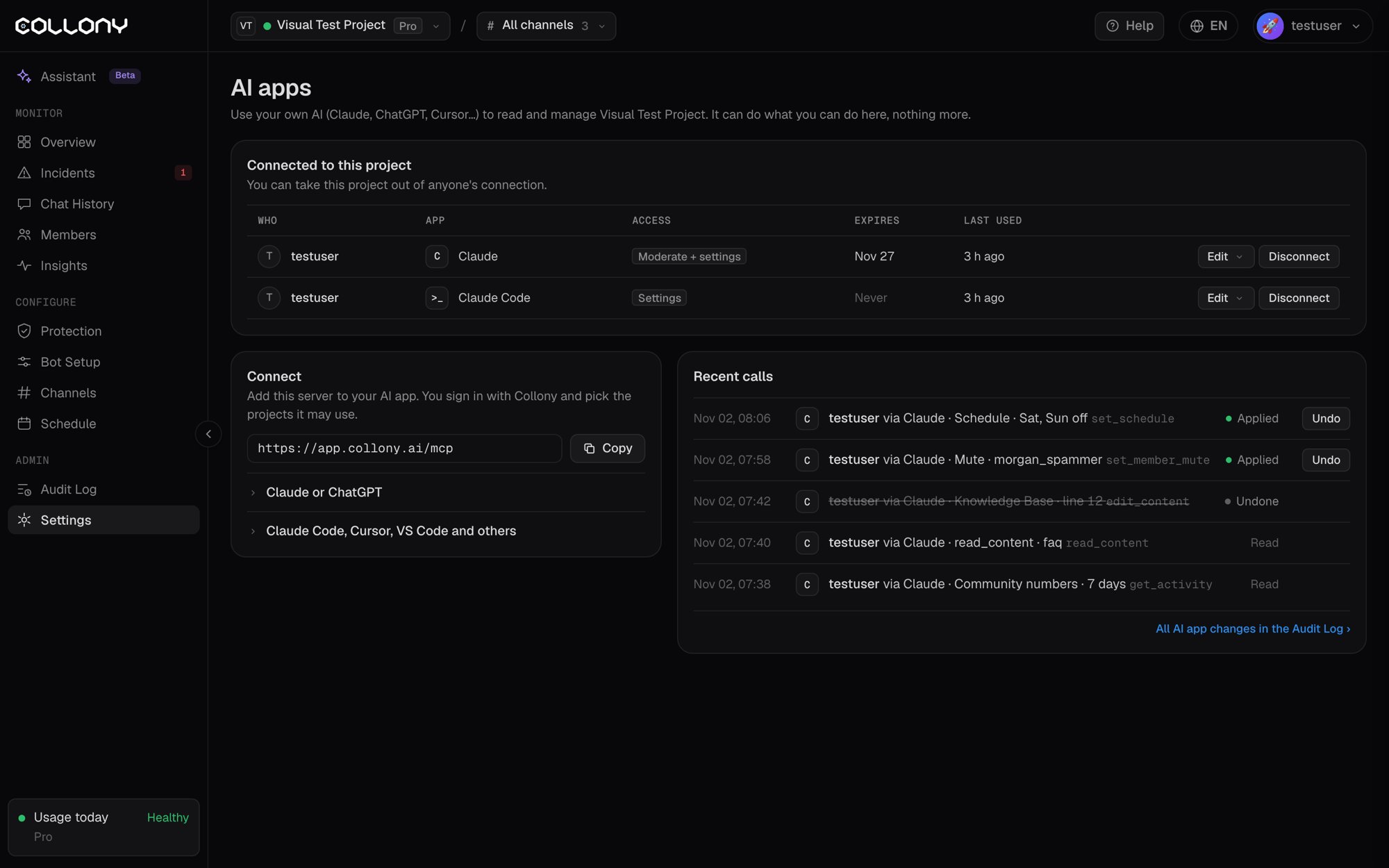
Відкрийте Параметри, потім Підключити або керувати ШІ-застосунками. У Нещодавніх викликах видно кожен виклик застосунку в проєкті: хто, який застосунок, що зроблено і чи застосовано.- Натисніть Undo біля будь-якої зміни, щоб її скасувати.
- Кожна зміна також є в Журналі аудиту з назвою застосунку.
- Повідомлення, які застосунок публікує від імені бота, відображаються в Історії чату як надіслані через цей застосунок.
Керування та відключення
На сторінці ШІ-застосунків показано всі застосунки, підключені до проєкту, з тим, хто їх підключив, їхнім доступом, терміном дії та останнім використанням.- Редагувати змінює його проєкти, доступ, ліміти чи термін дії.
- Відключити видаляє його.