

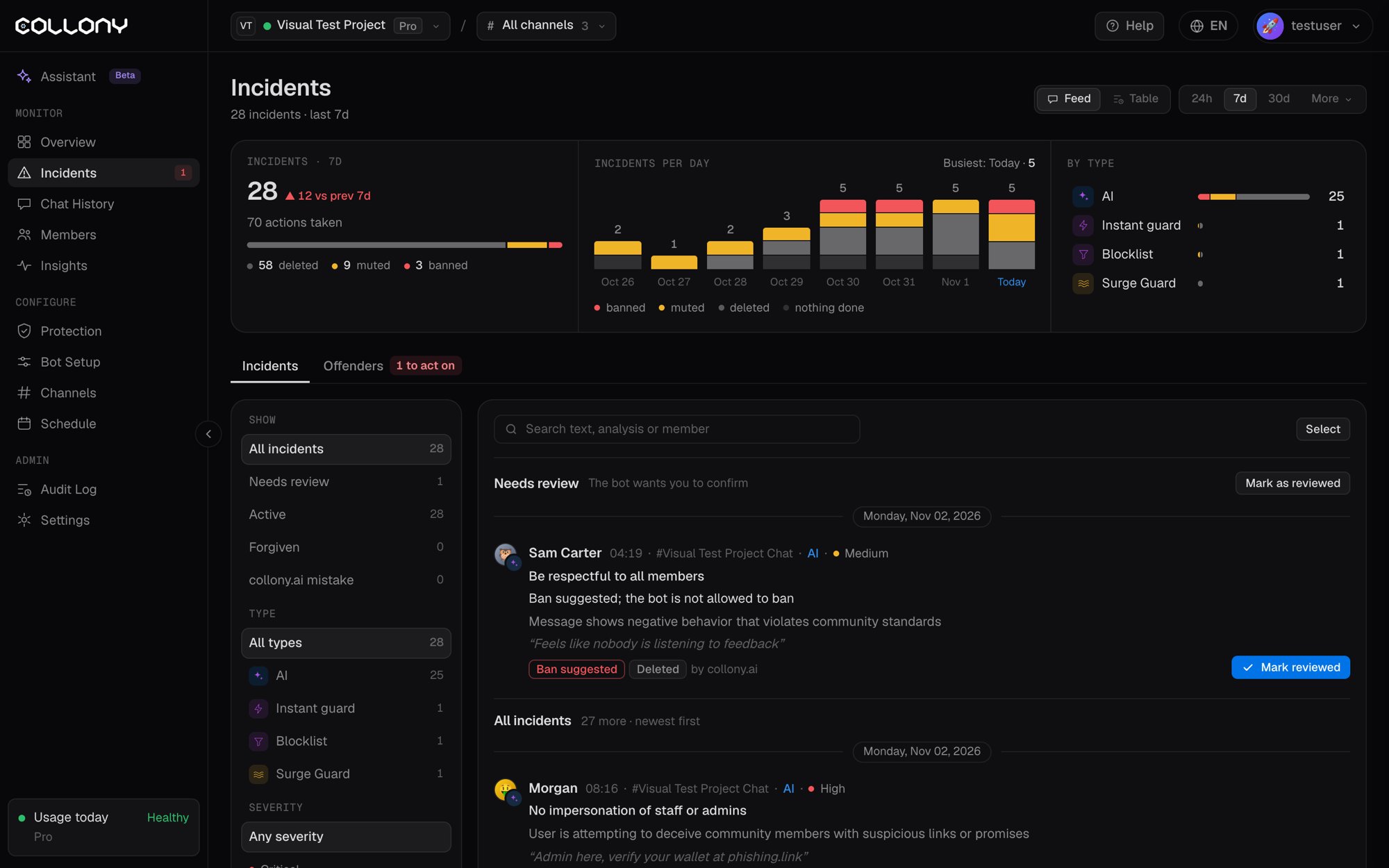
概要
- 事件数和已执行操作,以及与上一周期相比的变化
- 删除、禁言和封禁的数量
- 每日事件,按处理方式着色:封禁、禁言、删除或未处理
- 按类型:每个案例由什么拦截,例如 AI、Instant guard、屏蔽列表或 Surge Guard,以及各自的删除、禁言和封禁数量
事件标签
筛选器
待审核
机器人希望你确认的案例,位于列表顶部。例如机器人无权自行封禁时出现的 建议封禁(参见 处罚与过滤),或被屏蔽列表、冒充检测标记的消息。 每张卡片显示成员、频道、拦截来源、违反的规则、机器人的理由、消息内容和已执行的操作。如果机器人判断正确,点击 标记为已审核,或打开菜单进行处理。可以选中多张卡片一起标记。事件操作
菜单中还有禁言、删除消息,以及打开事件、消息或成员的链接。
你也可以在聊天中使用
/forgive 和 /fp 原谅或标记误判。参见 聊天命令。
违规者标签
按时间范围内的事件对成员分组,显示事件数、最近一次事件、当前状态和机器人的建议,例如 封禁(机器人请求)。可直接在行内操作:打开成员、禁言、封禁或加入白名单。已封禁的成员默认隐藏,可以选择显示。事件详情页
点击 打开事件 查看完整案例:- 消息 及其情绪分数,可翻译,也可在 Telegram 或 Discord 中打开
- 发生了什么:每项触发的检查及其分数
- 聊天上下文:前后的消息
- 时间线:消息发送时间以及机器人每次操作的时间
- 事件:状态、严重程度、拦截来源、规则和机器人的理由
- collony AI 分析:违规分数和恶意分数
- 用户:成员的记录、状态和角色,以及快速设置角色的按钮