

开始之前
你需要:- 一个至少可访问一个项目的 collony.ai 账号
- 以下任一应用:Claude、ChatGPT、Claude Code、Cursor 或 VS Code
- 服务器 URL:
连接你的 AI 应用
选择你的应用并按步骤操作。- Claude
- ChatGPT
- Claude Code
- Cursor
- VS Code
1
打开 Connectors
在 Claude 中前往 Settings,然后 Connectors,点击 Add custom connector。
2
添加 collony.ai
命名为 Collony 并粘贴服务器 URL:
https://app.collony.ai/mcp。点击 Add。3
连接
点击 Connect。会打开一个 collony.ai 窗口。如果要求登录,请登录。
4
选择项目和权限
选择 Claude 可以使用的项目以及它可以做什么(参见下方“选择应用可以做什么”)。点击 保存,你会被带回 Claude。
5
试一试
开始新对话并问:“用 Collony 看看,这周我的社区发生了什么?”
选择应用可以做什么
连接时,你为该应用选择权限。从小范围开始,随时可以更改。
你还可以设置:
- 禁言和封禁上限:应用每小时最多可以执行的禁言和封禁次数,例如 20。可以防止被误导或被欺骗的 AI 清空你的聊天。
- 有效期:30 天、90 天、1 年或永不过期。权限到期前 7 天你会收到提醒。
可以问什么
查看社区情况
查看社区情况
- “这周我的社区发生了什么?”
- “显示今天的事件以及机器人做了什么。”
- “过去 7 天哪些问题没人回答?”
- “这个月最活跃的成员是谁?”
管理
管理
- “找到发空投链接的成员,禁言 24 小时。”
- “显示 @username 过去一天的消息。”
修改设置
修改设置
- “周六和周日关闭聊天回复。”
- “为主聊天开启 Surge Guard。”
- “屏蔽域名 example-scam.xyz。”
更新机器人的知识
更新机器人的知识
- “我们的发布日改到了 3 月 14 日,更新知识库。”
- “添加一条 FAQ:团队从不主动私信。”
以机器人身份发布
以机器人身份发布
- “在主聊天发一条提醒:管理员从不主动私信。”
- “安排周五 14:00 UTC 发布 AMA 公告。”
查看并撤销应用的操作
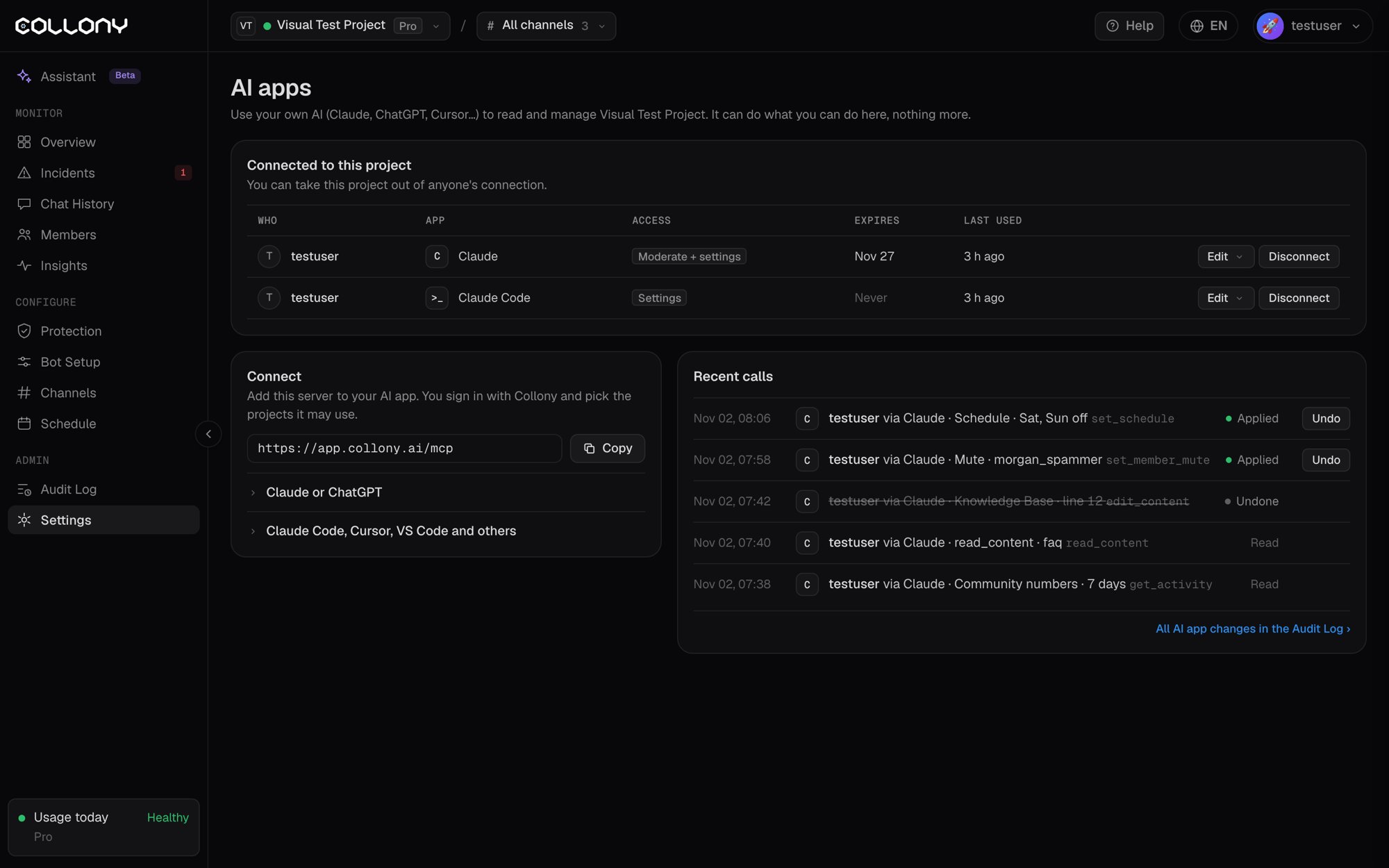
打开 设置,然后 连接或管理 AI 应用。在 最近调用 中可以看到应用在项目中的每次调用:谁、哪个应用、做了什么,以及是否已生效。 成员消息被视为不可信。应用绝不会因为某条成员消息的要求而禁言、封禁或发布。管理或断开连接
AI 应用页面列出连接到项目的所有应用,以及连接者、权限、到期时间和最后使用时间。- 编辑 可修改其项目、权限、上限或有效期。
- 断开连接 会将其移除。