

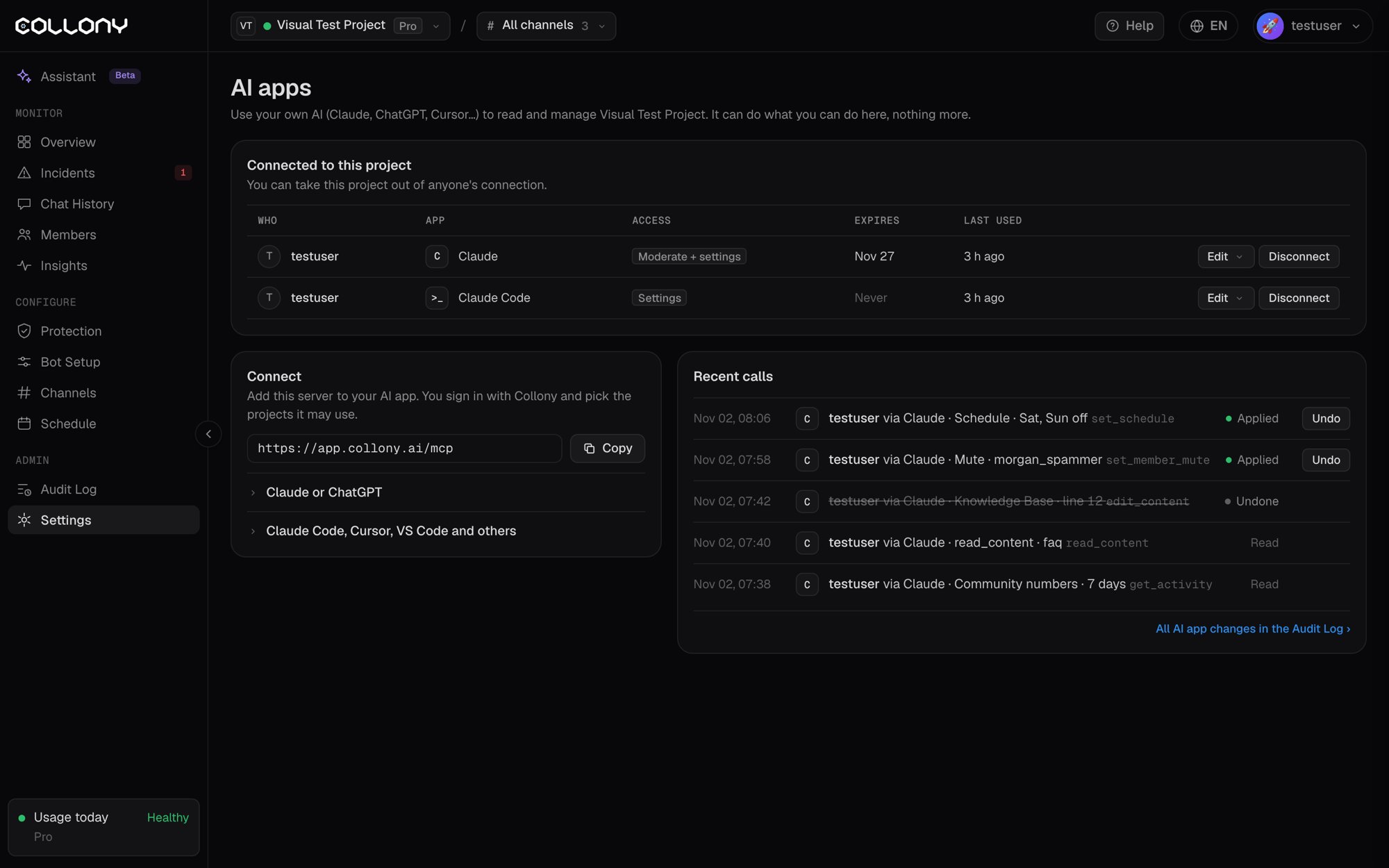
Перед началом
Вам понадобится:- Аккаунт collony.ai с доступом хотя бы к одному проекту
- Одно из этих приложений: Claude, ChatGPT, Claude Code, Cursor или VS Code
- URL сервера:
Подключите своё ИИ-приложение
Выберите приложение и выполните шаги.- Claude
- ChatGPT
- Claude Code
- Cursor
- VS Code
1
Откройте Connectors
В Claude перейдите в Settings, затем Connectors, и нажмите Add custom connector.
2
Добавьте collony.ai
Назовите его Collony и вставьте URL сервера:
https://app.collony.ai/mcp. Нажмите Add.3
Подключите
Нажмите Connect. Откроется окно collony.ai. Войдите, если попросят.
4
Выберите проекты и доступ
Выберите проекты, которые может использовать Claude, и что ему разрешено (см. «Выберите, что может приложение» ниже). Нажмите Сохранить. Вы вернётесь в Claude.
5
Попробуйте
Начните новый чат и спросите: «Через Collony: что было в моём сообществе на этой неделе?»
Выберите, что может приложение
При подключении вы выбираете доступ для этого приложения. Начните с минимума. Изменить его можно в любой момент.
Также вы задаёте:
- Лимит мутов и банов: максимум мутов и банов в час, например 20. Это не даст запутавшемуся или обманутому ИИ вычистить ваш чат.
- Срок действия: 30 дней, 90 дней, 1 год или бессрочно. За 7 дней до окончания доступа вы получите предупреждение.
Что спросить
Проверить сообщество
Проверить сообщество
- «Что было в моём сообществе на этой неделе?»
- «Покажи сегодняшние инциденты и что сделал бот.»
- «Какие вопросы остались без ответа за последние 7 дней?»
- «Кто самые активные участники в этом месяце?»
Модерировать
Модерировать
- «Найди участника, который кидает ссылки на аирдропы, и замуть его на 24 часа.»
- «Покажи сообщения от @username за последний день.»
Изменить настройки
Изменить настройки
- «Выключи ответы в чате в субботу и воскресенье.»
- «Включи Surge Guard для главного чата.»
- «Заблокируй домен example-scam.xyz.»
Обновить знания бота
Обновить знания бота
- «Наш запуск перенесли на 14 марта. Обнови базу знаний.»
- «Добавь ответ в FAQ: команда никогда не пишет в личку первой.»
Публиковать от имени бота
Публиковать от имени бота
- «Напомни в главном чате, что админы никогда не пишут в личку первыми.»
- «Запланируй объявление об AMA на пятницу в 14:00 UTC.»
Просмотр и отмена
Откройте Параметры, затем Подключить или управлять ИИ-приложениями. В Недавних вызовах виден каждый вызов приложения в проекте: кто, какое приложение, что сделано и применено ли.- Нажмите Undo у любого изменения, чтобы его отменить.
- Каждое изменение также есть в Журнале аудита с названием приложения.
- Сообщения, которые приложение публикует от имени бота, отображаются в Истории чата как отправленные через это приложение.
Управление и отключение
На странице ИИ-приложений показаны все приложения, подключённые к проекту, с тем, кто их подключил, их доступом, сроком действия и последним использованием.- Редактировать меняет его проекты, доступ, лимиты или срок действия.
- Отключить удаляет его.