

शुरू करने से पहले
आपको चाहिए:- कम से कम एक प्रोजेक्ट की एक्सेस वाला collony.ai अकाउंट
- इनमें से एक: Claude, ChatGPT, Claude Code, Cursor या VS Code
- सर्वर URL:
अपना AI ऐप कनेक्ट करें
अपना ऐप चुनें और कदमों का पालन करें।- Claude
- ChatGPT
- Claude Code
- Cursor
- VS Code
1
Connectors खोलें
Claude में Settings, फिर Connectors पर जाएं और Add custom connector पर क्लिक करें।
2
collony.ai जोड़ें
इसका नाम Collony रखें और सर्वर URL पेस्ट करें:
https://app.collony.ai/mcp। Add पर क्लिक करें।3
कनेक्ट करें
Connect पर क्लिक करें। एक collony.ai विंडो खुलेगी। कहा जाए तो साइन इन करें।
4
प्रोजेक्ट और एक्सेस चुनें
चुनें कि Claude किन प्रोजेक्ट का इस्तेमाल कर सकता है और क्या कर सकता है (नीचे “ऐप क्या कर सकता है, चुनें” देखें)। सेव करें पर क्लिक करें। आप Claude पर वापस आ जाएंगे।
5
आज़माएं
नई चैट शुरू करें और पूछें: “Using Collony, what happened in my community this week?”
ऐप क्या कर सकता है, चुनें
कनेक्ट करते समय आप उस ऐप की एक्सेस चुनते हैं। कम से शुरू करें। आप इसे कभी भी बदल सकते हैं।
आप ये भी सेट करते हैं:
- म्यूट और बैन की सीमा: ऐप एक घंटे में ज़्यादा से ज़्यादा कितने म्यूट और बैन कर सकता है, जैसे 20। इससे भ्रमित या बहकाया गया AI आपकी चैट साफ़ नहीं कर पाता।
- समाप्ति: 30 दिन, 90 दिन, 1 साल या कभी नहीं। एक्सेस खत्म होने से 7 दिन पहले आपको चेतावनी मिलती है।
क्या पूछें
अपनी कम्युनिटी देखें
अपनी कम्युनिटी देखें
- “इस हफ़्ते मेरी कम्युनिटी में क्या हुआ?”
- “आज के इंसिडेंट और बॉट ने क्या किया, दिखाओ।”
- “पिछले 7 दिनों में किन सवालों का जवाब नहीं मिला?”
- “इस महीने सबसे एक्टिव मेंबर कौन हैं?”
मॉडरेट करें
मॉडरेट करें
- “एयरड्रॉप लिंक पोस्ट करने वाले मेंबर को ढूंढो और 24 घंटे के लिए म्यूट करो।”
- “पिछले दिन के @username के मैसेज दिखाओ।”
सेटिंग्स बदलें
सेटिंग्स बदलें
- “शनिवार और रविवार को चैट जवाब बंद करो।”
- “मुख्य चैट के लिए Surge Guard चालू करो।”
- “डोमेन example-scam.xyz ब्लॉक करो।”
बॉट की जानकारी अपडेट करें
बॉट की जानकारी अपडेट करें
- “हमारा लॉन्च 14 मार्च पर चला गया है। नॉलेज बेस अपडेट करो।”
- “एक FAQ जवाब जोड़ो: टीम कभी पहले DM नहीं करती।”
बॉट के नाम से पोस्ट करें
बॉट के नाम से पोस्ट करें
- “मुख्य चैट में याद दिलाओ कि एडमिन कभी पहले DM नहीं करते।”
- “शुक्रवार 14:00 UTC के लिए AMA की घोषणा शेड्यूल करो।”
देखें और पूर्ववत करें
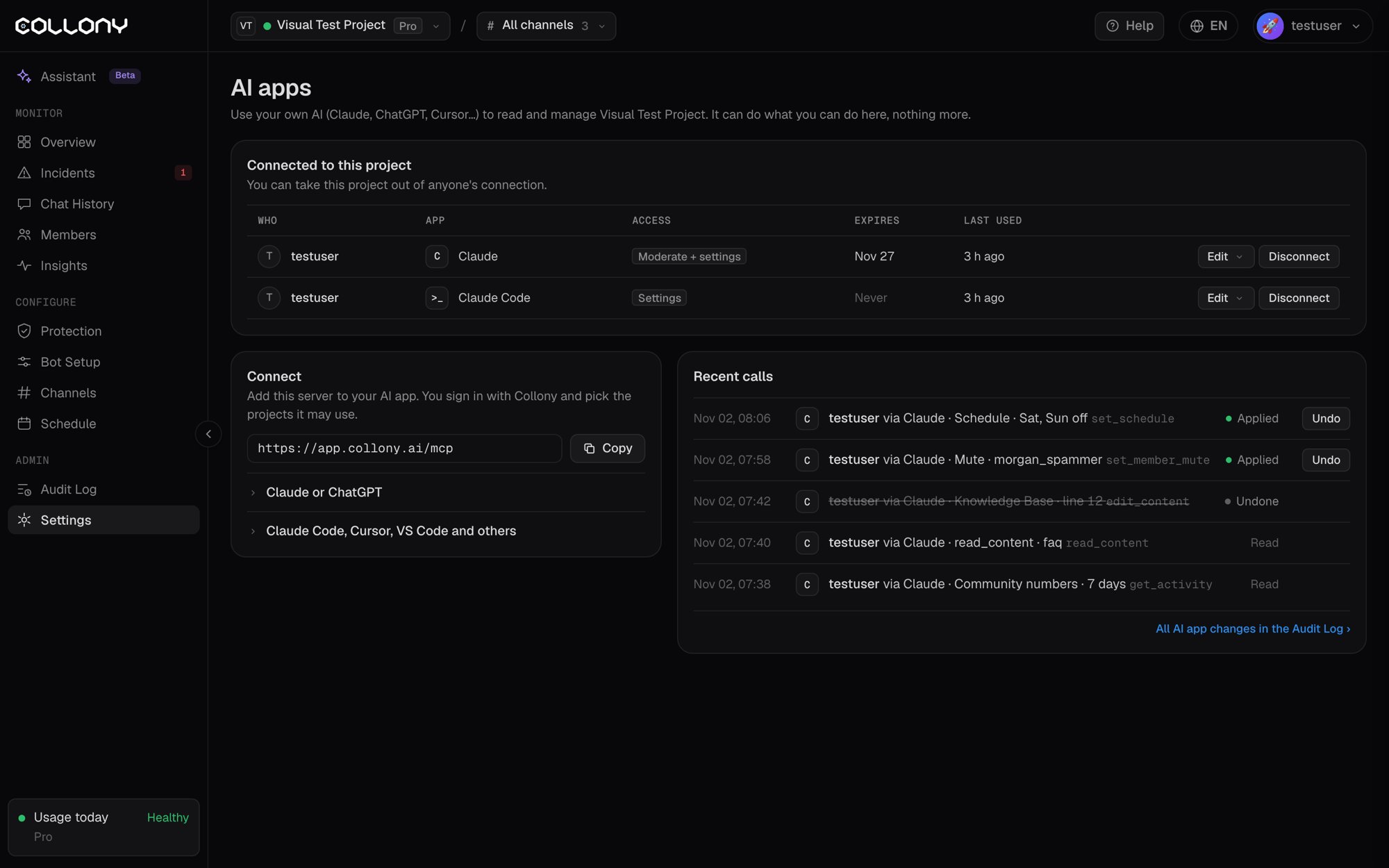
सेटिंग्स खोलें, फिर AI ऐप कनेक्ट या मैनेज करें। हाल की कॉल में आपको प्रोजेक्ट में किसी ऐप की हर कॉल दिखती है: किसने, किस ऐप से, क्या किया और लागू हुआ या नहीं।- किसी भी बदलाव को वापस लेने के लिए Undo पर क्लिक करें।
- हर बदलाव ऑडिट लॉग में भी होता है, ऐप के नाम के साथ।
- ऐप के बॉट के नाम से पोस्ट किए मैसेज चैट हिस्ट्री में उस ऐप से भेजे गए के रूप में दिखते हैं।
मैनेज या डिस्कनेक्ट करें
AI ऐप पेज पर प्रोजेक्ट से जुड़ा हर ऐप दिखता है, साथ में किसने कनेक्ट किया, उसकी एक्सेस, वह कब खत्म होगी और आखिरी बार कब इस्तेमाल हुआ।- एडिट से उसके प्रोजेक्ट, एक्सेस, सीमाएं या समाप्ति बदलें।
- डिस्कनेक्ट से उसे हटाएं।